

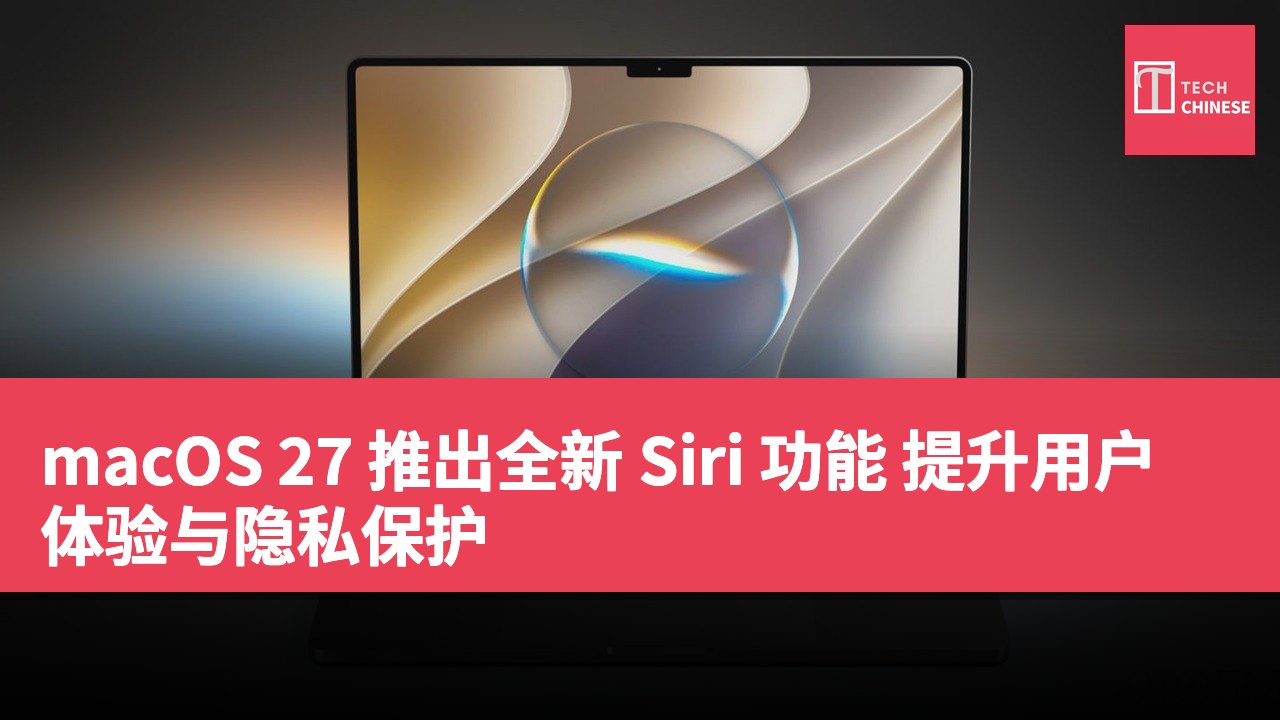
随着本周 macOS 27 Golden Gate 的推出,Siri 终于在 Mac 上实现了实质性的进展。尽管仍处于测试阶段,且尚不完美,但此次更新显著改善了用户体验,并在保护隐私的同时考虑了个人背景。用户可在我的完整视频中了解 macOS 27 的主要功能,包括 Siri AI 版本,并记得订阅 9to5Mac 的 YouTube 频道以获取更多视频。
在 macOS 27 中,Siri 的整合度进一步提升,已不再仅限于专用快捷键或小型菜单栏项目。Apple 将 Siri 提升至操作系统中最显眼的区域,即 Spotlight 搜索。用户可通过长按 F5/麦克风键或使用“嘿 Siri”语音命令来启动语音搜索,但 Apple 显然认为这种新方法更为有效。大多数 Mac 用户依赖 Spotlight 进行应用程序搜索和启动、打开文件、计算数值及浏览网络。
Spotlight 是 Mac 用户进行操作的主要途径,因此与 Siri 的整合自然相得益彰。
Siri 在 macOS 27 中的整合性显著提升
在 macOS 26 中,“问 Siri”仅是列表中的一个较低选项,而在 macOS 27 中,这一选择则成为最主要的选项。这一变化使得 Siri 在任何时候都能通过 Mac 最熟悉的键盘快捷键 Command+Space 轻松访问。当用户在 Spotlight 中开启搜索时,会出现新的提示:“搜索或询问”。用户可以继续进行传统搜索,结果会显示在下方,但也可以通过按下 Return 键向 Siri 提出问题。
Siri 的回答现在会在 Spotlight 中展开,为用户提供更统一的感受。
在早期版本中,Siri 的有用回答在请求结束后会消失,让每一次互动都感觉像是重新开始。即使是去年 macOS 26 Tahoe 中的 ChatGPT 整合也存在这一记忆缺失的问题。Apple 在 macOS 27 中通过推出专用的 Siri 应用解决了这一问题。当用户提交 Siri 查询时,该查询会存储在应用中以供稍后查看。用户可以通过选择 Spotlight 查询右上角的展开按钮来打开当前查询。
Apple 还提供了将特定对话固定以方便访问的选择。
这一专用的 Siri 应用使得用户可以随时打开并检索先前的查询,带来多项关键好处。Siri 查询不再是简短的一次性事件,请求完成后就消失;它们在应用中保持在更广泛的交流中,让用户能够继续这些讨论。得益于 iCloud 同步,所有设备上的 Siri AI 交互都会显示在 Siri 应用中,这意味着在 Apple Watch、iPhone 或 Apple Vision Pro 上的对话可以在任何其他支持 Siri AI 的平台上访问。
这使得 Siri 感觉不再局限于单一设备,而是更像一项无论使用何种硬件均可获得的服务。
在设置中,专用的 Siri 面板提供多个部分以调整应用的行为。用户可以设置以开启最近的对话或开始新的对话,选择保留对话的时间,以及选择每个预览显示的行数。在配备 M3 芯片或更新版本,内存至少为 12GB 的 Apple Silicon 设备上,用户还可以选择特定的声音,并调整表现性和语速等特征,以便根据个人喜好量身定制 Siri。
新版本的 Siri 支持更自然的对话和开放性问题。旧版 Siri 虽然可以进行跟进问题,但范围有限。现在用户可以轻松地提出跟进问题,并保持双向交流,只要仍在当前对话中。这使得 Siri 感觉更加灵活,因为它能根据对话的早期提示做出回应。旧版 macOS 26 中,询问有关保鲜鳄梨的问题会将我引导至 ChatGPT,而在 macOS 27 中,Siri 直接给出回答。
整体来看,我注意到与 Siri 进行对话变得更加简单,无论是语音还是文字,且不需担心精确的措辞。由于 Siri 能够保留来自先前交流的背景信息,用户可以现在分享更自然、类人化的对话。Siri 现在可以利用广泛的世界知识来引用当前的在线信息。例如,当我询问“为何 Steve Balmer 被 NBA 停赛?”时,它将提供有关快艇队和卡哇伊·伦纳德的薪资上限规避的相关细节。
以往,Siri 会将我重定向至 ChatGPT 尝试寻找答案。
目前,Siri 无法在不同会话间交叉引用存储在专用应用中的交流;它不具备像 Claude 和 ChatGPT 那样发展个人档案的“记忆”。不过,Siri 能够利用当前对话中所提及的所有内容进行回应。用户可以通过 Notes 应用中的笔记来构建个人档案,添加希望 Siri 在未来查询中考虑的细节。Siri AI 的优势在于其能够从用户在应用中使用的内容中提取个人背景信息。
Siri 可以轻松从照片、电子邮件、短信、笔记、日历条目等信息中提取背景提示,并利用这些信息来回答用户的请求。以下是我用来从其他应用中提取信息的几个查询示例:我最近在印第安纳州参加了什么活动?显示我过去一个月中戴着黄领结的猫的照片。我想找 2024 年 10 月的隐形眼镜订单号码。我们刚在群聊中谈论的那位篮球教练是谁?显示我在圣巴巴拉的照片。
在 macOS 27 中,Siri 利用 Apple 的 Shortcuts 框架在应用内执行任务。用户可以要求 Siri 将正在播放的 YouTube 视频中的歌曲添加至音乐库。用户还可以高亮文本并请求设置提醒。用户也可以通过精确的 Siri 命令编辑 Photos 应用中的图像。基于新版本 Siri 的可操作性,新增的 Visual Intelligence 功能使助手能够查看用户的屏幕并根据截图界面上的细节进行操作。
通过按 Shift-Command-5 并选择 Visual Intelligence 按钮,用户可以高亮任何内容,并通过点击附近的 Siri 按钮执行 Siri 查询或图像搜索。
以下是几个用户可以使用屏幕意识进行的查询示例:这个的营养价值是多少?总结这篇文章。将这个添加到我的音乐库。这位演员是谁?给我这里的路线指引。Siri 现在可以从头开始撰写内容,或在大多数应用中对现有文本提供反馈。用户可以打开右键菜单,选择“询问 Siri”,并输入提示。Siri AI 还能在 Mail 和 Messages 等应用中调整语调和风格,以保持一致的声音。
确实,Apple 终于实现了。Siri 不仅在 iPhone 上表现良好,在 Mac 上同样出色。Apple 长期以来的助手终于足够好,值得用户有意识地使用,而不仅仅是偶然使用。随着专用应用的推出、对个人背景的关注、广泛的世界知识,以及支持开放性问题的对话,Siri 不再是一个笑话,而是一个令 Mac 用户骄傲拥有的强大工具。虽然这样的进展来得有些迟,但总比不来好。
| 项目 | 规格 |
|---|---|
| 操作系统 | macOS 27 Golden Gate |
| 语音助手 | Siri AI |
| 支持设备 | Apple Silicon M3 或更新版本 |