

“`html
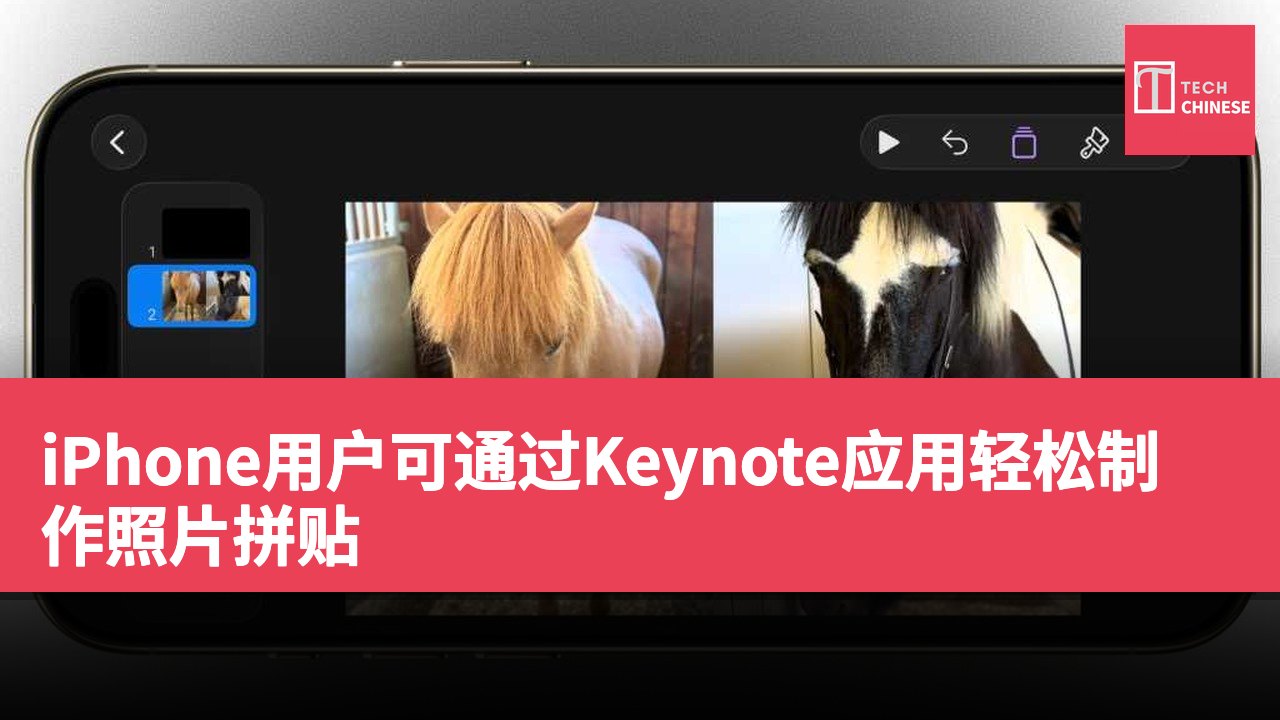
iPhone 用户现在可以直接使用 Apple 的 Keynote 应用程序,快速将多张照片拼贴成相册式的画面。Keynote 提供多达 100 种模板,其中大约一半需要通过 Creator Studio 订阅解锁;付费模板在右上角有一朵五瓣花星号标示,选择拼贴版面前请确保显示比例为 4:3,以免 16:9 的长形画面在大多数显示设备上显得过长。这个功能为 iPhone 用户带来新的创作方式,特别适合社交媒体的快速分享,同时保留原生工具的无缝性和易用性。
以 Keynote 创作拼贴的核心流程与模板选择要点
开启 Keynote,在模板库里面选择一个新的演示文稿。建议可以考虑“Photography Bold”、“Photo Essay”或者“Scrapbook Dark”这些模板,以便更好地落实照片排版与文字说明的视觉效果。在空白演示文稿中,点击屏幕左下角的加号,系统会自动提供多种幻灯片模板,例如两张竖向照片、三张并排,以及带标题的单张照片模板。这些选项对于大多数社交媒体用途已经足够,超过五张照片就太小且易显得杂乱。
之后就可以直接在幻灯片上选择你想使用的照片,通过位于幻灯片上的加号将照片拖放入。用上方的画笔图示,你可以改变背景颜色、重新安排布局,或者加上标题,整个拼贴就变得更加符合你的风格。完成后,在右上角点三点菜单,选择导出成像档,然后分享到社交媒体。整个流程设计得相当直觉,即使是首次使用也能快速上手。
需要提示的是,导出的图像格式选项通常有多种,例如 PNG、JPEG,视乎你想在什么平台发布而定。由于 iPhone 内建相册的整理方式及 iCloud 同步,记得检查最终图像的解析度与裁切,确保在不同设备上都保持清晰度和版面美感。如果你经常在不同设备之间分享,也可以考虑先在 Keynote 内部完成再以高画质导出,以免涉及压缩造成画质下降。
结合实用建议:布局、背景与导出的最佳实践
对于绝大部分用途,三张照片在单一幻灯片已经足够,布局应以简洁为主,避免超过五张照片而造成视觉嘈杂。选择“Photography Bold”等模板时,可以通过背景颜色与文字标题建立对比,提升主题清晰度;你也可以通过调整照片间距与缩放比例,创造动态感与层次感。要留意的是,4:3 的比例通常在多数显示器上显示较为平衡,避免 16:9 过长导致整齐度下降。
完成拼贴后的导出流程也相当友好:通过三点式菜单选择导出,选择“图片”格式即可直接分享到 Instagram、X、Facebook 等社交平台。如果你偏好保留高解析度供印刷或再加工,建议选择更高质量的导出设置,或者保存为 PNG 文件再进行后期处理。Keynote 的云端与本地存储配合,方便你在需要时快速取得最近创作版本,并可在其他设备上继续编辑。更多官方使用指南可参考 Apple 官方资源。
利益声明:本文包含合作商户产品链接,如你通过链接购买,TechRitual 可能获得佣金收入,但不影响产品评价及推荐。详情请参阅隐私政策。
“`