

“`html
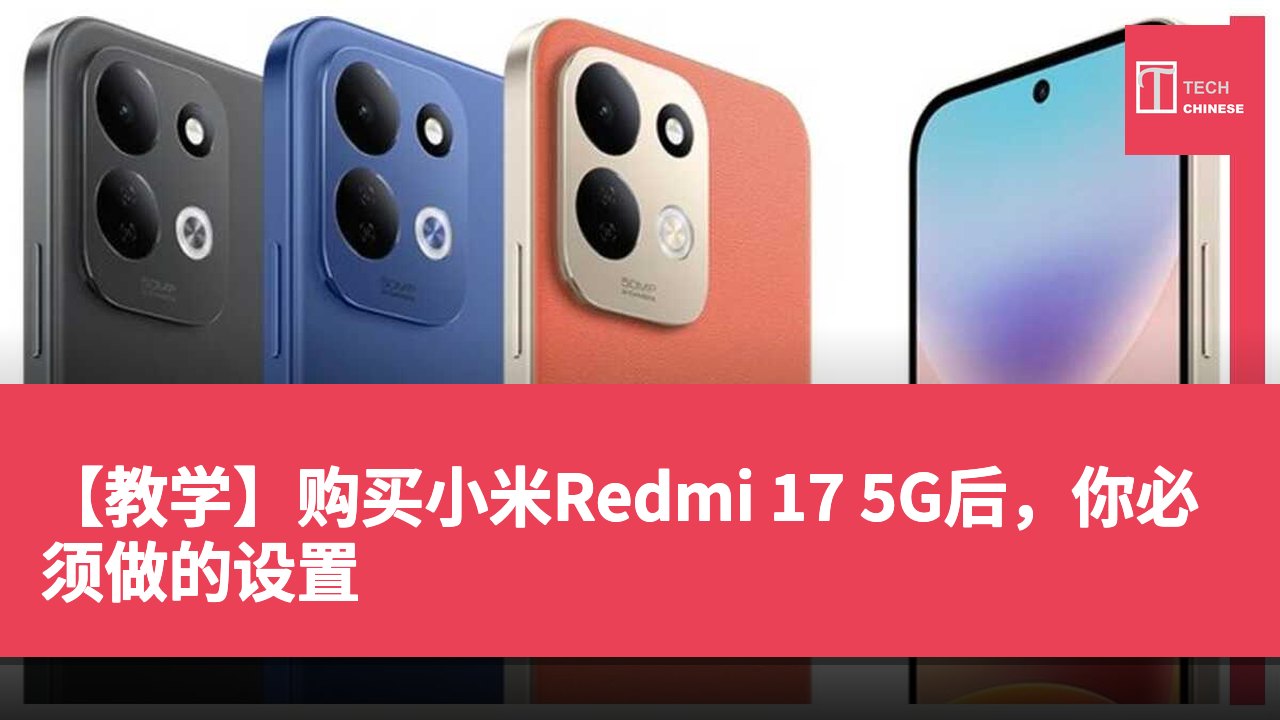
当你刚刚拿到部 小米 Redmi 17 5G 后,你必须做的设置,不单止是将旧手机资料及 Apps 转入去这么简单。不过事实是,厂商一早已经为手机准备好一系列修正与优化。从首次开机,到设置指纹解锁、探索多窗口操作、体验 AI 功能,甚至进一步自定义操作界面 – 小米 Redmi 17 5G 的潜力远超你想象。以下就为你逐步拆解,怎样令这部旗舰级折叠手机发挥最大效能,带来更流畅、更个性化的使用体验。完成初步设置后,可以去「设置」App,向下滑并点选「软件更新」。然后点选「下载及安装」,等手机检查有没有未完成的更新,之后照指示继续。
生物识别解锁、蓝牙装置解锁
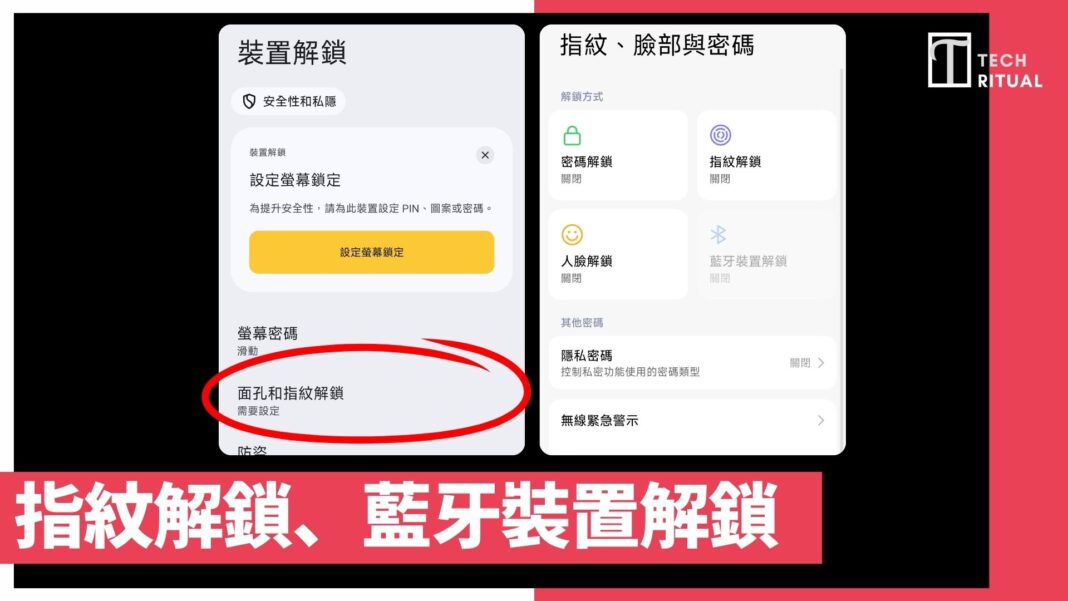
有时拿到新机,总是会很心急地快速完成基本设置。但建议你停一停,至少要设置好指纹解锁。再打开「设置」,向下点选「安全性和隐私」,选择「设备解锁」,然后设置好「指纹」等等。
至于更常用,但很多人忽略的则是「蓝牙设备等延长解锁」,下滑至「更多安全性和隐私设置」,然后选择「延长解锁」,这里可以选择加入不同的蓝牙设备,例如智能手环、智能手表等等。只要做好选择,选择了便可以在连上这些蓝牙设备后,免除常常解锁的烦恼。
Uninstall 不需要的 Apps
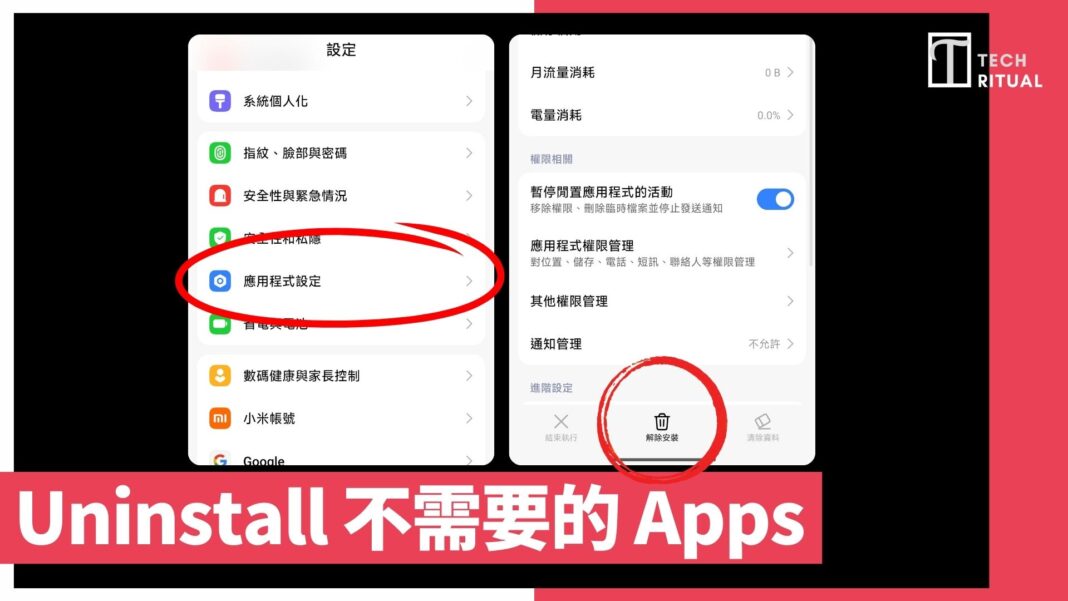
使用 小米 Redmi 17 5G 的第一个需要其实是 Uninstall。无论是 Google Pixel、Samsung Galaxy、Honor 或小米,出厂预设的 Apps 与日常使用的 Apps 总有一些重复,无论是 Message、File Manager、预装的手机游戏等等都有可能。
因为不必要的 Apps 会减慢手机速度并占用宝贵的存储空间。要移除 Apps,请打开 Android 手机上的「设置应用程序」,然后点击「应用程序」标签。这将显示你所有的应用程序列表,你可以选择每一个来「删除」或「禁用」。
自定义快速设置
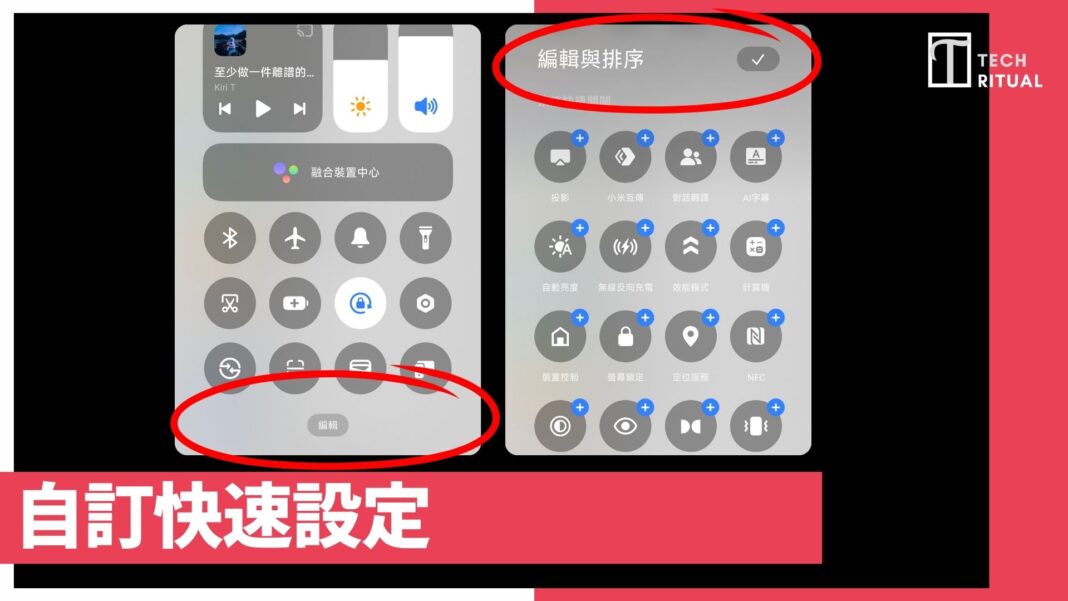
如果想要熟练使用新的 Android,你需要知道如何使用「快速设置」。从屏幕顶部向下滑动时出现的设置,都可以快速切换和改变顺序排列,在使用上基本上都要根据需求重新排列。改变只要打开快速设置页面并点击「铅笔图示」即可。
选择手势或按钮导航
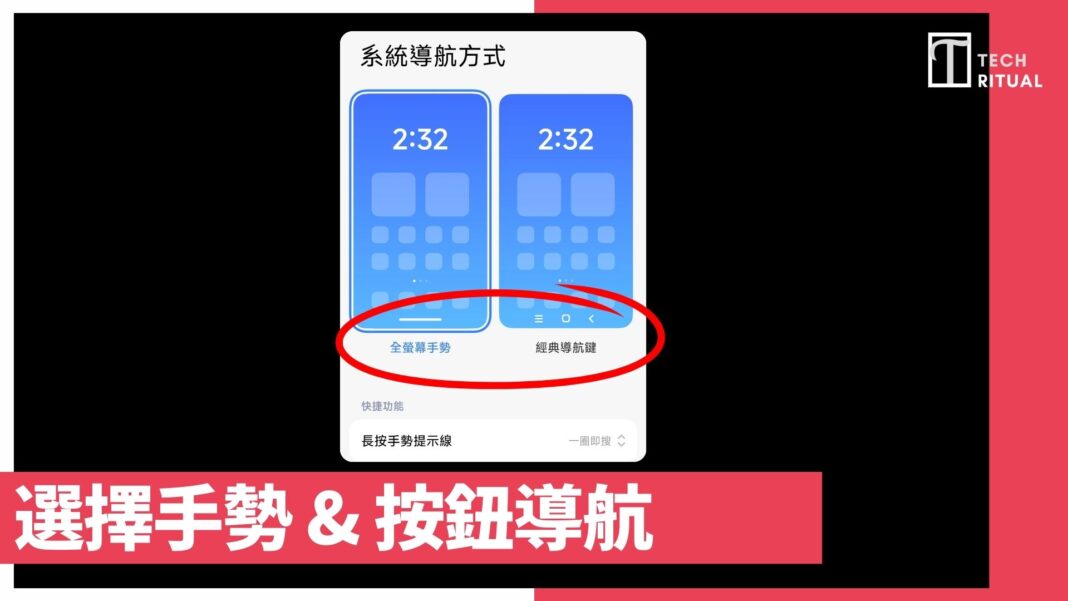
小米 Redmi 17 5G 除了预设的导航方式,其实还可以选择「三个按钮导航」或「手势导航」?三个按钮导航,这增加了一个返回按钮、主页按钮和应用程序切换按钮。「手势导航」则是滑动来控制手机,而不会牺牲屏幕空间。你想更改选择,可以到 设置 > 显示 > 导航模式 来选择。
加快动画速度
用 小米 Redmi 17 5G 第一件事就是加快动画速度。动画慢会令人觉得卡。你要先开发者模式:设置 > 关于手机 > 软件信息 > 连续点 7 次 Build Number。之后会看到通知说你已成为开发者。返回主设置页面,进入「开发者选项」,向下滑到「绘图」区域,调整动画比例,例如「窗口动画比例」、「过渡动画比例」和「动画时间比例」。建议设为 0.5x,可提升速度而不会太突兀。
设置好屏幕分辨率、自关闭时间 & Always On
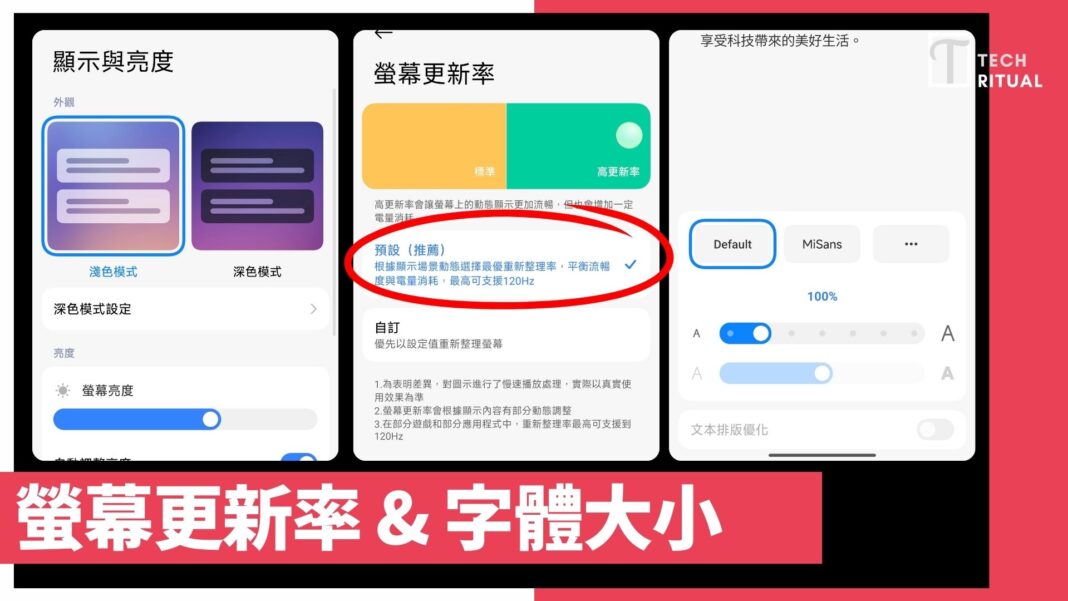
小米 Redmi 17 5G 其实藏有很多强大的显示设置,设置屏幕更新率:要在「顺滑」与「省电」之间取得平衡
这是决定你部机用得顺不顺畅最关键的一步。
功能位置: 设置 > 显示与亮度 > 屏幕更新率
你可以点选:
标准 (Standard): 锁定在 60Hz。虽然最省电,但在滑动 IG 或网页时会有明显的残影或「卡」的感觉。
默认 (Default) [推荐]: 这是目前的设置。系统会智能判断,当你滑动画面时自动开到 120Hz (最顺),当你看静态图片时自动降频省电。
调校色彩风格:还原最真实颜色
(对应截图:彩色铅笔的「色彩风格」)
小米的屏幕质量其实很高,重点在于你有没有选对模式。如果你平时喜欢在手机上修图 (Lightroom/Snapseed) 或者网购,这个设置很重要。
功能位置: 设置 > 显示与亮度 > 色彩风格
真彩显示: 开启后,屏幕会感应环境光(黄光或白光),自动调节屏幕色温,让你看起来像看纸张一样舒服。
专业原色 (Professional Primary Colors): (截图中已选) 这是色彩最准确的模式,支持 sRGB/P3 色域管理。它可以避免颜色过分鲜艳(味精味太重),强烈推荐给摄影爱好者使用。
生动 (Vivid): 会增强饱和度,看视频会觉得很 sharp 很靓,但颜色会比较失真。
外观与高级材质:解决系统卡顿的秘技
(对应截图:浅色/深色模式选择页)
这里除了切换日夜模式,还有一个影响性能的隐藏开关。
功能位置: 设置 > 显示与亮度
关键设置 – 高级材质 (Advanced Textures):开启它会让 UI 更有质感、更高级。但如果你觉得手机用久了开始变慢或发热,尝试将这个选项关闭,手机反应会即时变快,因为处理器不用再运算那些模糊效果。
字体与大小:护眼必备
不想看手机看到眼花,这里可以帮你自定义最舒适的阅读体验。
功能位置: 设置 > 显示与亮度 > 字体样式和大小
字体选择:
Default: 系统预设字体。
MiSans: 小米自家设计的字体(按中间按钮切换)。相比预设字体,MiSans 线条更简约,在手机细小的屏幕上阅读会更清晰,而且支持「无级调节」粗细度。
设置医疗信息 & 紧急通知
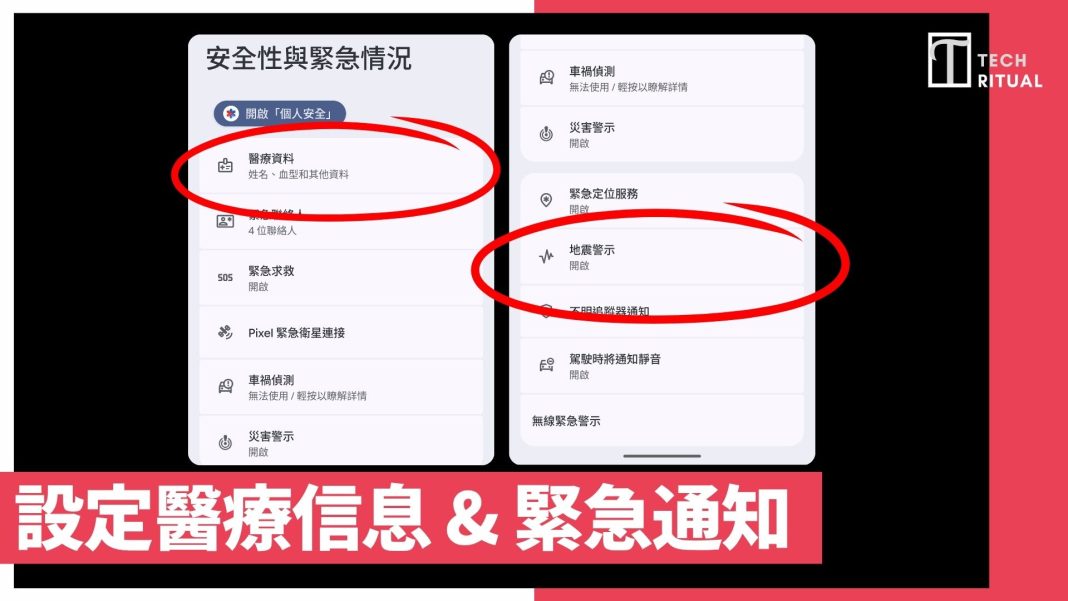
小米 Redmi 17 5G 另一个很容易被人忘记的就是安全功能,如医疗信息及紧急 SOS 通知。医疗信息是你在紧急的时候,可以让医疗人员得知你的身体信息。这将帮助您在紧急情况下获得帮助,并向急救人员提供有关您和您健康的重要信息。这些都位于原生 Android 的安全与紧急选项卡中。
至于紧急通知则是另一回事,最主要开启的是「地震警示」,特别适合会去日本或台湾的人,如果当地发生地震等发出紧急地震通知,你的手机就会收到通知。
更新您的手机并下载应用
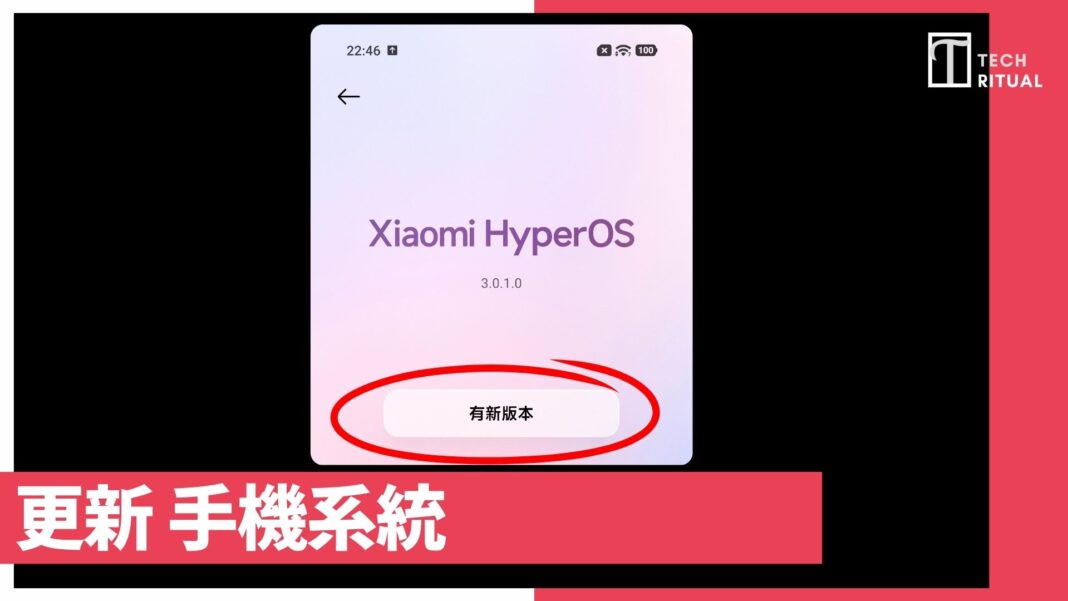
完成 小米 Redmi 17 5G 初始设置过程后,是时候更新你的手机。无论你买的是手机有多新,预载的是 Android 15 或 Android 16 等等,厂商都可能在推出后为手机系统作出更新,因此需要进行更新。导航至设置 > 软件更新以检查是否有更新的软件版本可用,并按照屏幕上的提示完成更新。
完成后,您可以使用 Google 账户登录 Google Play 商店,并将所有先前安装的应用下载到新设备上。这也是您更新 Android 应用的地方。
小米 Redmi 17 5G 视频
“`